

Zum Inhalt springen
SVENNISAI
Blog · Claude Desktop

Claude Desktop im Unternehmen: installieren, anmelden und sicher verteilen

So installieren Sie Claude Desktop auf Windows und Mac, melden sich mit dem Firmenkonto an und verteilen die App per Intune, MSIX oder PKG ohne die typischen Fehler.
10 Min. LesezeitDas Svennis-Team. Mit Claude entworfen, vom Team geprüft. Redaktionsrichtlinie
Hand von hinten schiebt ein Paket mit Schlüssel durch einen Türschlitz, ein zweites Paket liegt bereit auf dem Schreibtisch.

Claude Desktop im Unternehmen: Installation, Anmeldung und Verteilung in Kürze

Claude Desktop ist die kostenlose App von Anthropic für Windows, macOS und Linux (Beta), mit der Mitarbeitende Claude außerhalb des Browsers nutzen. Im Unternehmen laden Sie die App von der offiziellen Download-Seite. Ihre Mitarbeitenden melden sich mit dem Firmenkonto aus dem Team- oder Enterprise-Plan an. Die IT verteilt die App als MSIX-Paket (Windows) oder PKG-Paket (Mac) über die Geräteverwaltung.

Die Claude Desktop App steht laut Anthropics Download-Seite allen Tarifen offen: Free, Pro, Max, Team und Enterprise. Einige Funktionen gibt es nur in bezahlten Tarifen. Der Claude Desktop Download selbst kostet nichts, unabhängig vom Plan. Funktionsumfang und Nutzungslimits hängen dagegen vom Abonnement ab.

Für ein Unternehmen zählen drei Entscheidungen mehr als der Download:

  • wer die App installiert: jede Person selbst oder die IT zentral,
  • mit welchem Konto sich die Mitarbeitenden anmelden,
  • wer Updates und Erweiterungen freigibt.

Die folgenden Abschnitte behandeln diese Punkte in dieser Reihenfolge. Jeder Abschnitt nennt die Einstellungen und Fehlercodes aus Anthropics eigener Dokumentation. Ein durchgerechnetes Beispiel zeigt die Verteilung in einem gemischten Windows- und Mac-Betrieb.
Was Claude Desktop gegenüber Claude im Browser zusätzlich kann

Claude Desktop verbindet Claude mit dem Rechner, auf dem die App läuft. Gespräche, Projects, Erinnerungen und Einstellungen synchronisieren sich trotzdem über alle Geräte, solange Sie angemeldet sind. Webbasierte Connectors wie Google Drive und Slack funktionieren im Browser, in der App und mobil gleichermaßen.

Diese Funktionen bietet die Desktop-App zusätzlich zum Browser:

  • Desktop-Erweiterungen: lokal installierte Pakete, die Claude Zugriff auf lokale Dateien, Browser und installierte Programme geben. Jede Erweiterung ist ein lokaler MCP server. MCP (Model Context Protocol) ist ein offener Standard aus dem November 2024, über den KI-Assistenten und Datenquellen miteinander sprechen.
  • Claude in Chrome: ein mitgelieferter connector. Eingeschaltet navigiert Claude aus der Desktop-App heraus im Browser, klickt und füllt Formulare aus.
  • Claude Code: läuft direkt in der App und zeigt laufende Server, lokale Codeänderungen und den Stand von Pull Requests.
  • Quick Entry: ein Tastenkürzel, das Claude aus jeder Anwendung heraus aufruft.

Cowork bringt die agentischen Fähigkeiten von Claude Code in eine grafische Oberfläche, sodass Sie mehrstufige Aufgaben ohne Terminal abgeben. Cowork steht in allen bezahlten Tarifen (Pro, Max, Team, Enterprise) nur über die Desktop-App zur Verfügung. Lese- und Schreibzugriffe beschränken sich auf Ordner, die Sie verbinden.

Eine Cowork-Sitzung kann lokal in einer isolierten virtuellen Maschine laufen. Auch dann gehen die Anfragen und die Inhalte, die Claude liest, zur Verarbeitung an die Server von Anthropic. Einsatz, Kosten und Grenzen erklärt unsere Seite zu Claude Cowork und Claude Desktop.

Wichtig für die Einordnung: Damit Claude lokale Dateien auswerten kann, gehen die Inhalte zur Verarbeitung an die Server von Anthropic. Die Desktop-App ist also kein lokales Sprachmodell.

Systemvoraussetzungen für Claude Desktop unter Windows, macOS und Linux

Claude Desktop läuft auf Windows ab Version 10, auf macOS ab Version 13 (Ventura) und als Beta auf Linux. Die Betriebssysteme unterscheiden sich vor allem bei der zentralen Verteilung und bei den Updates. Die Tabelle fasst die Angaben aus Anthropics Installationsanleitung für Claude Desktop und der Download-Seite zusammen.

BetriebssystemMindestversionPaket für die zentrale VerteilungUpdatesEinschränkungen
WindowsWindows 10 oder höherMSIX über Intune, SCCM, Gruppenrichtlinie oder PowerShellautomatisch etwa alle vier Stunden, per Richtlinie abschaltbarCowork braucht Administratorrechte und die Virtual Machine Platform
macOSmacOS 13 (Ventura) oder höherPKGVersionsupdates im Unternehmen steuerbarkeine genannt
Linux (Beta)Ubuntu 22.04 LTS oder Debian 12 (bookworm), jeweils x64 oder arm64kein Unternehmenspaket genanntüber die normale Paketaktualisierung des Systems, die App aktualisiert sich nicht selbstkeine Computersteuerung, kein Diktat; Cowork braucht KVM und QEMU

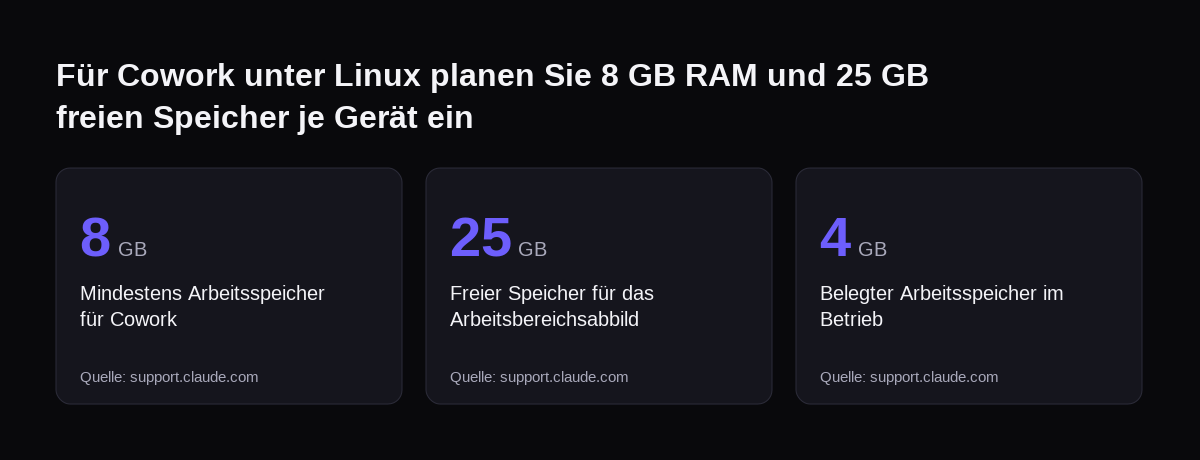
Für Cowork unter Linux nennt Anthropic zusätzlich mindestens 8 GB Arbeitsspeicher und rund 25 GB freien Speicher für das Arbeitsabbild. Die Arbeitsumgebung belegt im Betrieb 4 GB. Planen Sie Linux im Unternehmen deshalb als Pilot für technisch versierte Teams, nicht als Standardplattform.

Für Cowork unter Linux planen Sie 8 GB RAM und 25 GB freien Speicher je Gerät ein: Mindestens Arbeitsspeicher für Cowork 8 GB, Freier Speicher für das Arbeitsbereichsabbild 25 GB, Belegter Arbeitsspeicher im Betrieb 4 GB
Quelle: support.claude.com

Claude Desktop auf einem einzelnen Windows-Rechner oder Mac installieren

Eine Einzelinstallation eignet sich für einen Test oder für wenige Arbeitsplätze ohne zentrale Geräteverwaltung. Laden Sie die Datei immer von der offiziellen Seite claude.com/download. Download-Portale führen die App zwar ebenfalls, aber nur die Herstellerseite garantiert den aktuellen, unveränderten Stand.

So gehen Sie bei einer Einzelinstallation vor:

  1. Prüfen Sie die Mindestversion: Windows 10 oder macOS 13 (Ventura).
  2. Laden Sie die passende Datei für Ihr Betriebssystem herunter.
  3. Starten Sie unter Windows die Installation mit Administratorrechten, wenn die Person Cowork nutzen soll.
  4. Aktivieren Sie unter Windows die Virtual Machine Platform, falls Cowork gewünscht ist.
  5. Öffnen Sie die App und melden Sie sich mit dem Firmenkonto an.

Der dritte Schritt entscheidet über den Funktionsumfang. Laut Anthropics Hilfeartikel können Personen ohne Administratorzugriff Claude weiterhin installieren. Cowork ist auf dem Desktop dann aber nicht verfügbar. Der Grund: Windows registriert den Hintergrunddienst für die virtuelle Maschine von Cowork nur bei einer Installation mit Administratorrechten.

Auf dem Mac verläuft die Einzelinstallation wie bei anderen Programmen. Danach erscheint die Anmeldung. Wer nur chatten will, braucht keine weiteren Einstellungen. Für Cowork, Desktop-Erweiterungen und Claude in Chrome lohnt sich vorher eine Abstimmung mit der IT, weil diese Funktionen auf lokale Dateien und den Browser zugreifen.

Mit dem Firmenkonto anmelden: Team, Enterprise und Single Sign-On

Das Firmenkonto ist das Konto einer Person innerhalb der Organisation Ihres Team- oder Enterprise-Plans. Nur mit diesem Konto greifen die Einstellungen Ihrer Administratoren. Wer sich mit einem privaten Konto anmeldet, synchronisiert Gespräche und Projects in dieses private Konto und nicht in Ihre Organisation.

Team- und Enterprise-Pläne bieten Single Sign-On (SSO), also die Anmeldung über den bestehenden Firmenzugang statt über ein eigenes Passwort. Bei einer zentralen Verteilung auf verwaltete Geräte meldet die App die Person laut Download-Seite automatisch per SSO an. Das verhindert private Konten auf Firmengeräten am wirksamsten.

Einige Voreinstellungen unterscheiden sich zwischen privaten und geschäftlichen Tarifen:

  • Das Gedächtnis ist seit dem 25. August 2026 in Free, Pro und Max standardmäßig an, in Team- und Enterprise-Organisationen standardmäßig aus.
  • Administratoren können die Websuche für die Organisation abschalten.
  • Jeder Standard-seat im Team-Plan enthält seit Januar 2026 Zugang zu Claude Code.

Enterprise lässt sich seit Februar 2026 direkt auf der Website kaufen, ohne Vertriebsgespräch. Welcher Plan zu Ihrer Größe passt, zeigt unsere Übersicht Claude für Unternehmen: Kosten, Daten, Einstieg. Legen Sie die Organisationseinstellungen fest, bevor die App auf die Geräte geht. Sonst arbeiten die ersten Mitarbeitenden mit Voreinstellungen, die Sie später nachträglich ändern müssen.

Claude Desktop unter Windows verteilen: MSIX, Intune und Administratorrechte

Administratoren in Team- oder Enterprise-Plänen können Claude Desktop automatisch in der gesamten Organisation bereitstellen. Für Windows bietet Anthropic MSIX-Pakete an, die Sie über Microsoft Intune, SCCM, Gruppenrichtlinie oder PowerShell verteilen. Die Einzelheiten stehen im deutschen Hilfeartikel Claude Desktop für Windows bereitstellen.

Das Claude MSIX ist als Anwendung pro Benutzer verpackt. Daraus folgen drei Fallstricke, die Ihre IT kennen sollte:

  • Laden Sie das MSIX in Intune als Line-of-Business-App hoch, läuft die Installation im Benutzerkontext. Sie schlägt dann für Standardbenutzer ohne Administratorrechte fehl.
  • Eine Bereitstellung pro Benutzer ohne Administratorrechte lehnt Windows mit dem Fehler 0x80073D28 ab.
  • Ohne Installation mit Administratorrechten registriert Windows den Hintergrunddienst für Cowork nicht.

Die Lösung ist der Befehl Add-AppxProvisionedPackage. Er stellt das MSIX systemweit bereit. Damit steht Claude jedem Benutzer auf dem Gerät zur Verfügung, auch Standardbenutzern ohne Administratorrechte.

Für Cowork braucht jedes Gerät zusätzlich die Virtual Machine Platform von Windows. Virtuelle Maschinen und VDI-Umgebungen ohne verschachtelte Virtualisierung unterstützt Anthropic nicht. Auf solchen Hosts läuft Cowork also nicht. Prüfen Sie das vor allem dann, wenn Teile Ihrer Belegschaft über virtuelle Desktops arbeiten. Der Chat funktioniert dort weiterhin, nur Cowork fällt weg.

Updates von Claude Desktop steuern und Windows-Fehlercodes beheben

Claude Desktop prüft standardmäßig etwa alle vier Stunden auf Updates und spielt sie automatisch ein. Das geschieht unabhängig von der Version, die Ihr Gerätemanagement zugewiesen hat. Wer neue Versionen erst testen will, muss die automatische Aktualisierung deshalb ausdrücklich abschalten.

Dafür setzen Sie die Richtlinie disableAutoUpdates auf 1. Neue MSIX-Builds verteilen Sie dann nach eigenem Zeitplan über Ihr Gerätemanagement. Die Download-Seite beschreibt genau diesen Nutzen: Versionsupdates nach Ihrem Zeitplan testen und freigeben. Der Preis dafür ist Pflege. Jemand muss neue Versionen regelmäßig prüfen und ausrollen, sonst bleiben die Geräte auf altem Stand.

Der Fehler 0x80073CF6 bedeutet, dass eine frühere Installation oder ein Update nicht sauber abgeschlossen wurde. Das Paket blieb teilweise registriert, und Windows kann das neue nicht registrieren. Das Installationsprogramm repariert das automatisch. Diese Reparatur entfernt aber die lokalen App-Daten des alten Pakets. Dazu gehören die App-Einstellungen, die gespeicherte Anmeldung und Dateien, die nur in Cowork lagen.

Leiten Sie daraus eine einfache Regel für Ihre Mitarbeitenden ab: Arbeitsergebnisse aus Cowork gehören in einen verbundenen Ordner oder in das Ablagesystem des Unternehmens. Wer Ergebnisse nur in Cowork lässt, verliert sie bei einer solchen Reparatur. Nach der Reparatur müssen sich die Betroffenen außerdem neu anmelden, was mit SSO in wenigen Sekunden erledigt ist.

Claude Desktop auf dem Mac verteilen und Desktop-Erweiterungen freigeben

Für Macs stellt Anthropic PKG-Pakete für die übliche Verteilung im Unternehmen bereit. Die Vorteile der zentralen Verteilung gelten laut Download-Seite für beide Plattformen. Sie steuern Versionsupdates, Ihre verwalteten Geräte melden sich automatisch per SSO an, und Sie legen vorab fest, welche Desktop-Erweiterungen Ihr Team nutzen darf.

Desktop-Erweiterungen verdienen eine eigene Freigaberegel, weil sie Claude Zugriff auf lokale Dateien, Kalender, E-Mails und Programme geben. Anthropic sichert sie mit drei Mechanismen ab:

  • Codesignatur, damit nur unveränderte Pakete laufen,
  • verschlüsselte Ablage für sensible Daten wie API-Schlüssel,
  • Richtlinien, mit denen das Unternehmen die Nutzung steuert.

In Team- und Enterprise-Plänen bestimmen Eigentümer und Administratoren, welche Erweiterungen die Organisation nutzen darf. Sie können auch eigene, private Erweiterungen hochladen. Erweiterungen liegen im Dateiformat .mcpb (MCP Bundle) vor, das Laufzeitumgebung und Abhängigkeiten bündelt. Eine eigene Erweiterung zu bauen, erfordert Kenntnisse in Node.js oder Python.

Starten Sie mit einer kurzen Positivliste statt mit einer offenen Freigabe. Jede weitere Erweiterung nehmen Sie auf, wenn ein Team einen konkreten Bedarf nennt und klar ist, auf welche Daten sie zugreift. So bleibt nachvollziehbar, welche lokalen Daten Claude auf welchem Gerät erreichen kann.

Beispiel: Claude Desktop in einem Betrieb mit Intune, Windows-Laptops und Macs verteilen

Das Beispiel zeigt einen Betrieb mit Team-Plan, Windows-Laptops in Microsoft Intune und einigen Macs in der Geräteverwaltung. Die Mitarbeitenden arbeiten als Standardbenutzer ohne Administratorrechte. Ein Teil des Teams soll Cowork nutzen, alle anderen den Chat.

Die IT geht in dieser Reihenfolge vor:

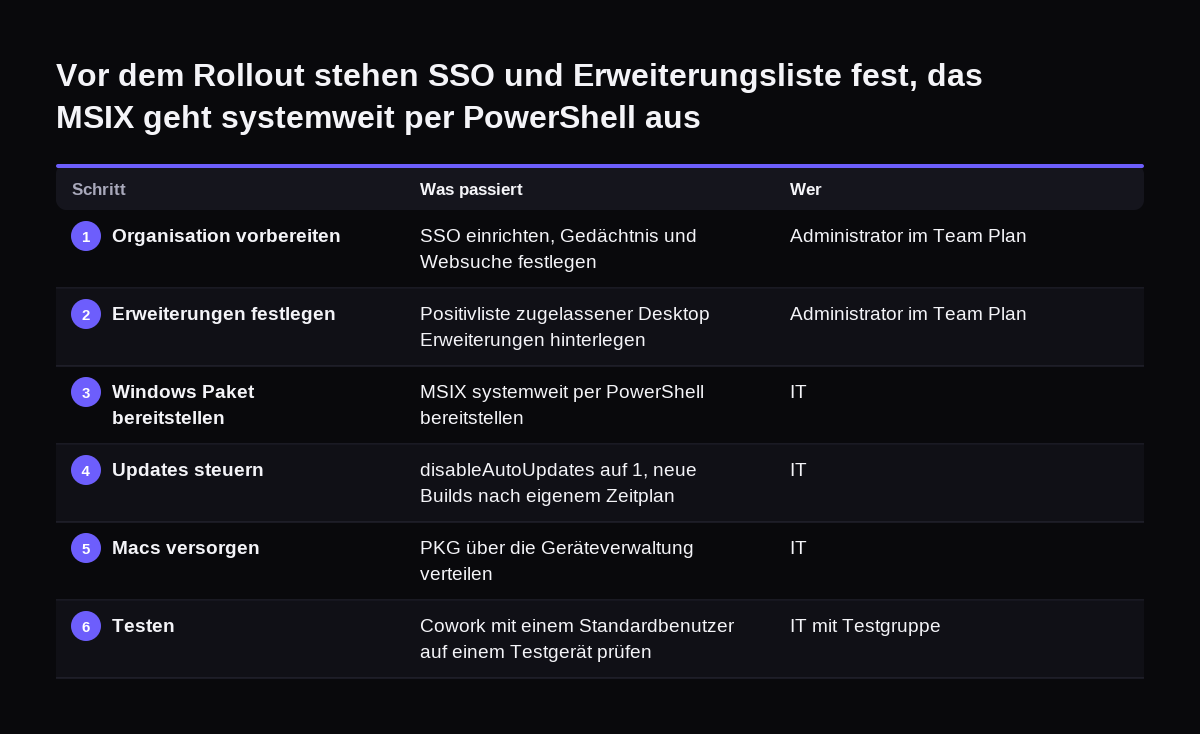
  1. Organisation vorbereiten: SSO einrichten, das Gedächtnis bewusst aus- oder einschalten und entscheiden, ob die Websuche erlaubt ist.
  2. Erweiterungen festlegen: eine Positivliste der zugelassenen Desktop-Erweiterungen hinterlegen.
  3. Windows-Paket bereitstellen: das MSIX nicht als Line-of-Business-App im Benutzerkontext hochladen, sondern mit Add-AppxProvisionedPackage systemweit per PowerShell bereitstellen.
  4. Cowork-Geräte vorbereiten: die Virtual Machine Platform auf den Laptops aktivieren, die Cowork nutzen sollen.
  5. Updates steuern: disableAutoUpdates auf 1 setzen und neue Builds zuerst an eine Testgruppe verteilen.
  6. Macs versorgen: das PKG über die Geräteverwaltung verteilen.

Bei Svennis installieren wir das Paket vor der Verteilung auf einem Testgerät mit einem reinen Standardbenutzerkonto und starten dort Cowork einmal selbst. So fällt eine Installation im falschen Kontext auf dem Testgerät auf und nicht erst bei den Mitarbeitenden, denen Cowork plötzlich fehlt.

Nach der Verteilung melden sich die Mitarbeitenden automatisch per SSO an. Wer Cowork öffnet, verbindet zuerst einen Arbeitsordner. Wie Sie Cowork danach mit Rechten und Prüfschritten einführen, beschreibt unser Leitfaden Claude Cowork im Unternehmen einsetzen.

Vor dem Rollout stehen SSO und Erweiterungsliste fest, das MSIX geht systemweit per PowerShell aus. Was passiert / Wer. 1. Organisation vorbereiten: SSO einrichten, Gedächtnis und Websuche festlegen / Administrator im Team Plan; 2. Erweiterungen fest

Was Claude Desktop für Unternehmen in Deutschland bedeutet

Für Unternehmen in Deutschland ist Claude Desktop sprachlich und organisatorisch gut vorbereitet. Claude beherrscht laut heise Deutsch ohne Einschränkungen als Ein- und Ausgabesprache. Anthropic veröffentlicht den Hilfeartikel zur Windows-Bereitstellung auch auf Deutsch, Ihre IT arbeitet also mit Originalbegriffen und Fehlercodes.

Beim Datenschutz zählt der Datenweg, nicht die App. Die Verarbeitung findet auf den Servern von Anthropic statt, auch wenn die Daten aus lokalen Dateien stammen. Laut eesel verfügt Anthropic über die Zertifizierungen SOC 2 Typ 2 und ISO 27001; das sind Sicherheitsnachweise, keine Datenschutzzertifizierung nach DSGVO. Auch bei Cowork gehen die Inhalte, die Claude liest, zur Verarbeitung an die Server von Anthropic, auch wenn eine Sitzung lokal läuft. Vertrag, Datenweg und die Pflichten aus der KI-Verordnung erklärt unsere Seite Claude im Unternehmen: Daten, DSGVO, KI-Verordnung.

Drei Entscheidungen sollten Sie vor der Verteilung schriftlich festhalten:

  • ob das Gedächtnis in Ihrer Organisation an- oder ausgeschaltet ist,
  • welche Desktop-Erweiterungen zugelassen sind und auf welche Daten sie zugreifen,
  • ob Claude in Chrome im Browser Formulare ausfüllen darf.

Diese drei Punkte bestimmen, auf welche zusätzlichen Daten Claude über die App zugreifen kann. Alles, was Mitarbeitende eingeben, hochladen oder Claude lesen lassen, geht unabhängig davon zur Verarbeitung an Anthropic. Halten Sie die drei Punkte in Ihrer internen KI-Richtlinie fest. So wissen Mitarbeitende, Datenschutzbeauftragte und IT von Anfang an, was erlaubt ist.

Nächste Schritte für die Verteilung von Claude Desktop

Beginnen Sie mit einer kleinen Testgruppe und einer schriftlichen Konfiguration. Eine Verteilung an alle ohne Test führt fast immer zu fehlendem Cowork oder zu privaten Konten auf Firmengeräten.

Diese Prüfliste fasst die Reihenfolge zusammen:

  1. Plan klären: Team oder Enterprise, je nach Bedarf an Verwaltung und Anzahl der seats.
  2. Betriebsrat einbinden, falls vorhanden: Die Einführung von Claude ist in der Regel mitbestimmungspflichtig, weil Administratoren Nutzungsdaten auswerten können. Klären Sie das vor der Verteilung, etwa mit einer Betriebsvereinbarung.
  3. KI-Kompetenz aufbauen: Als Betreiber nach Art. 4 KI-Verordnung ergreifen Sie Maßnahmen, damit Ihre Mitarbeitenden Claude sachkundig nutzen, etwa eine kurze Schulung vor der Freischaltung. Halten Sie diese Maßnahmen fest.
  4. SSO, Gedächtnis und Websuche in der Organisation einstellen.
  5. Positivliste für Desktop-Erweiterungen festlegen.
  6. Windows-Paket mit Add-AppxProvisionedPackage systemweit auf einem Testgerät bereitstellen und Cowork mit einem Standardbenutzer prüfen.
  7. Über disableAutoUpdates entscheiden und den Update-Takt festlegen.
  8. Mitarbeitende informieren, wo Cowork-Ergebnisse abgelegt werden.

Die App auf den Geräten ist erst der Anfang. Nutzen entsteht, wenn Claude auf Ihre Programme zugreift, etwa auf Ihr Zoho CRM. Für jede solche Verbindung baut Svennis einen connector, einen MCP server, ein plugin oder einen skill, zeigt Ihnen die Optionen mit ihren Kosten, und Sie entscheiden.

Unser Angebot folgt vier Schritten: dem Workshop, einem Pilot (Pilot Claude A als KI-Agent auf Claude für einen Prozess oder Pilot Claude B mit Claude Team für das ganze Team), der Aktivierung der Abteilung und danach dem monatlichen Betrieb. Den Einstieg beschreibt die Seite zum Claude-Workshop in zwei Wochen. Was die Lizenzen kosten, zeigt die Übersicht Claude Preise und Kosten 2026.

Quellen

  1. Claude by Anthropic: Download Claude
  2. Claude Help Center: Claude Desktop für Windows bereitstellen
  3. Claude Help Center: Install Claude Desktop
  4. Claude Help Center: Release notes
  5. Anthropic: Models overview
  6. eesel AI: Leitfaden zur Claude AI Desktop-Plattform
  7. Heise: Claude Gratis-Download
Kostenlos, 30 Minuten

Wählen Sie einen Termin. Bringen Sie den Prozess mit, an den Sie beim Lesen gedacht haben.

Sie erhalten ein klares Ja oder Nein zur Automatisierung mit Claude und den passenden Schritt laut veröffentlichter Preisliste. Sie sprechen mit den Menschen, die die KI-Agenten bauen, nicht mit dem Vertrieb.

Lieber anrufen? +40 722 567 135

30 Minuten · Video · kostenlos
  1. 1Termin
  2. 2Ihre Angaben
  3. 3Gebucht