
Skip to content
SVENNISAI
Blog · Claude Desktop

Claude Desktop: installazione su Windows e Mac e cosa aggiunge rispetto al browser

Come installare Claude Desktop su Windows, Mac e Linux, cosa offre in più del browser con Cowork, file locali ed estensioni, e cosa controllare prima di distribuirlo.
10 min di letturaIl team Svennis. Bozza scritta con Claude e rivista dal team. Linee editoriali
Un badge visitatore appoggiato su uno schedario con il cassetto aperto e una chiave nella serratura.

Claude Desktop: cos'è e cosa aggiunge rispetto al browser

Claude Desktop è l'app di Anthropic che si installa sul computer. Funziona su Windows 10 o successivo, su macOS 13 (Ventura) o successivo e su Linux in beta. Rispetto al browser aggiunge Cowork, l'accesso a cartelle locali, le estensioni desktop e la scheda Code. La chat resta la stessa ed è disponibile in tutti i piani.

La pagina di installazione di Anthropic spiega come scaricare l'app. Non spiega che cosa cambia per un'azienda quando i dipendenti la usano al posto del browser. Questa guida copre entrambe le parti: prima l'installazione per sistema operativo, poi le funzioni aggiuntive e i controlli che spettano all'amministratore.

Alcune cose non cambiano tra browser e app. Dopo l'accesso, conversazioni, progetti, memoria e preferenze si sincronizzano su tutti i dispositivi. I connettori basati sul web, come Google Drive e Slack, funzionano su web, desktop e dispositivi mobili. La differenza riguarda ciò che l'app può fare sul computer stesso: lavorare su file locali, eseguire attività in più passaggi e collegarsi ad applicazioni installate.

Se deve ancora chiarire modelli e piani, la panoramica su cos'è Claude è il punto di partenza. Qui si dà per scontato che Lei sappia già che cosa fa Claude in una conversazione.
Requisiti di sistema di Claude Desktop per Windows, Mac e Linux

I requisiti minimi di Claude Desktop riguardano soprattutto la versione del sistema operativo. Il centro assistenza di Anthropic indica macOS 13 (Ventura), Windows 10 e, per Linux, Ubuntu 22.04 LTS o Debian 12 (bookworm), su processori x64 o arm64. La tabella riassume requisiti e limitazioni note per ciascun sistema.

SistemaVersione minimaLimitazioni da conoscere
WindowsWindows 10 o successivoUso del computer solo come anteprima di ricerca, nei piani Pro e Max
macOSmacOS 13 (Ventura) o successivoL'uso del computer richiede macOS 14 o successivo, nei piani Pro e Max
Linux (beta)Ubuntu 22.04 LTS+ o Debian 12+, x64 o arm64Niente uso del computer, niente dettatura, aggiornamenti tramite pacchetti di sistema

L'uso del computer è la funzione che permette a Claude di aprire applicazioni, controllare lo schermo e lavorare direttamente sulla macchina. La documentazione di Claude Code la descrive come anteprima di ricerca su macOS e Windows. Non è disponibile nei piani Team ed Enterprise, quindi in molte aziende non entra in gioco.

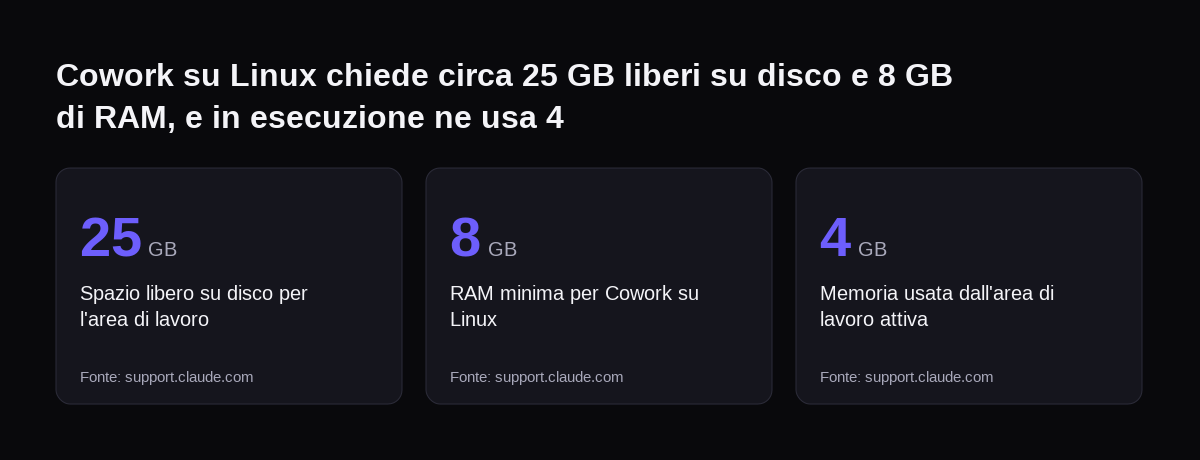
Cowork su Linux ha requisiti propri. Servono la virtualizzazione hardware (KVM), almeno 8 GB di RAM e circa 25 GB di spazio libero per l'immagine dell'area di lavoro. Durante l'esecuzione l'area di lavoro occupa 4 GB di memoria.

Installare Claude Desktop su Windows e Mac, passo per passo

L'installazione su Windows e Mac richiede pochi minuti e un account Claude. Per una singola postazione bastano i passaggi seguenti, nello stesso ordine su entrambi i sistemi.

  1. Verifichi che il computer abbia almeno Windows 10 o macOS 13 (Ventura).
  2. Apra la pagina ufficiale di download di Claude e scelga il Suo sistema operativo.
  3. Esegua il programma di installazione scaricato e avvii l'app.
  4. Acceda con il Suo account Claude. Se l'azienda ha un piano Team o Enterprise, usi l'indirizzo email di lavoro.
  5. Controlli che conversazioni e progetti già presenti nel browser compaiano anche nell'app.

L'app è disponibile per tutti i piani: Free, Pro, Max, Team ed Enterprise. Alcune funzioni, però, sono riservate ai piani a pagamento, come spiegato più avanti in questa guida.

Distribuzione su molti computer

Un'azienda con dispositivi gestiti non installa l'app a mano su ogni postazione. Anthropic supporta la distribuzione aziendale standard con programmi di installazione MSIX per Windows e PKG per Mac. Con questa modalità l'amministratore può controllare gli aggiornamenti di versione e abilitare l'autenticazione SSO automatica sui dispositivi gestiti. Può anche pre-approvare le estensioni desktop accessibili al team.

La pagina del centro assistenza Installa Claude Desktop riporta requisiti e disponibilità per piano. Conviene rileggerla prima di ogni distribuzione, perché le condizioni della versione Linux in beta possono cambiare.

Claude Desktop su Linux: repository apt, file .deb e limiti della beta

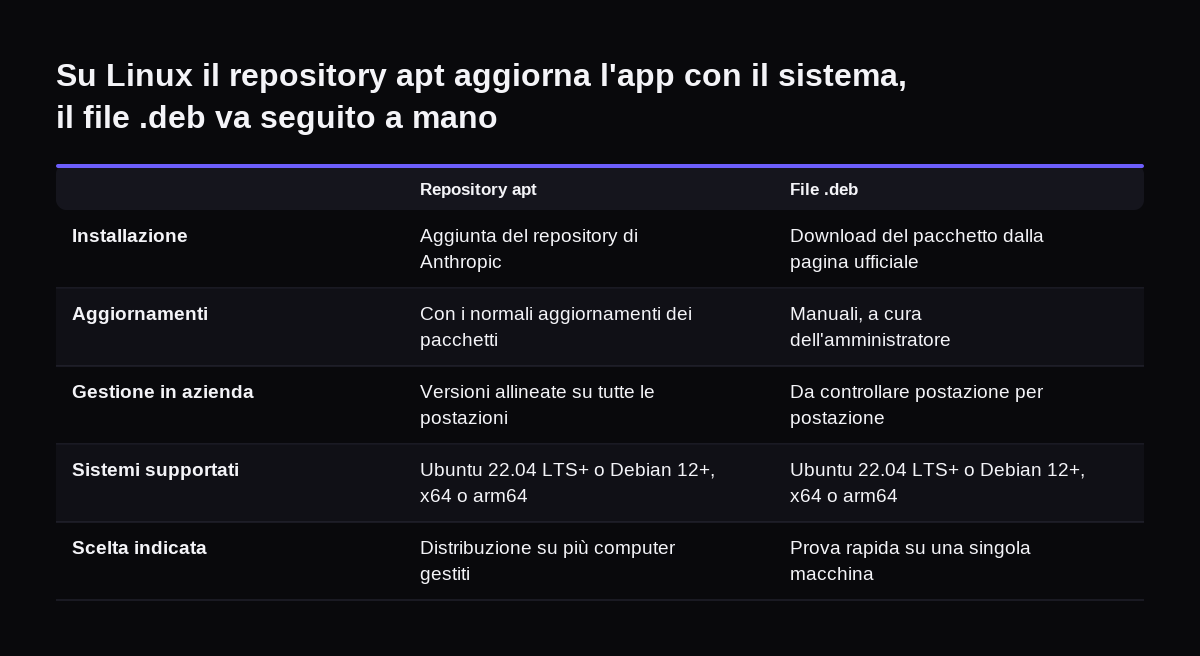
Su Linux, Claude Desktop è in beta e supporta Ubuntu e Debian su x64 e arm64. Si installa tramite il repository apt di Anthropic oppure scaricando un file .deb. La scelta tra i due metodi decide come arrivano gli aggiornamenti.

L'app per Linux non si aggiorna da sola. Gli aggiornamenti arrivano con i normali aggiornamenti dei pacchetti di sistema, ma solo se l'installazione è avvenuta dal repository apt. Il centro assistenza precisa che scaricare il .deb non iscrive il computer a quegli aggiornamenti. In azienda il repository apt è quindi la scelta prudente, perché evita postazioni ferme a una versione vecchia.

La versione per Linux ha tre limitazioni pratiche:

  • l'uso del computer non è disponibile;
  • la dettatura non è disponibile;
  • Quick Entry, il tasto di scelta rapida globale, funziona su X11, mentre su Wayland nativo dipende dal portale GlobalShortcuts del desktop.

Cowork su Linux richiede anche la virtualizzazione hardware KVM e l'autorizzazione dell'utente a usarla. La maggior parte dei computer supporta KVM, ma a volte è disattivata nel firmware. Prima di promettere Cowork a un team che lavora su Linux, conviene verificare questa impostazione su una postazione campione.

Chat, Claude Code e Cowork hanno su Linux la stessa disponibilità per piano degli altri sistemi. La chat funziona anche nel piano Free, mentre Code e Cowork richiedono Pro, Max, Team o Enterprise.

Su Linux il repository apt aggiorna l'app con il sistema, il file .deb va seguito a mano. Repository apt / File .deb. Installazione: Aggiunta del repository di Anthropic / Download del pacchetto dalla pagina ufficiale; Aggiornamenti: Con i normali ag

Funzioni di Claude Desktop per piano: chat, Code, Cowork e memoria

Il piano Free dà accesso alla sola chat in Claude Desktop. Claude Code e Claude Cowork richiedono un piano a pagamento: Pro, Max, Team o Enterprise. La tabella confronta le funzioni che contano per un'azienda.

FunzioneFreePro e MaxTeam ed Enterprise
ChatSìSìSì
Claude Code (scheda Code)NoSìSì
Claude CoworkNoSìSì
MemoriaAttiva per impostazione predefinitaAttiva per impostazione predefinitaDisattivata per impostazione predefinita
Uso del computer (anteprima)NoSì, su macOS e WindowsNo

La memoria merita attenzione. Le note di rilascio di Anthropic indicano che è attiva per impostazione predefinita nei piani Free, Pro e Max. Nelle organizzazioni Team ed Enterprise, invece, parte disattivata. La memoria non è una funzione esclusiva dell'app: si sincronizza tra browser, desktop e dispositivi mobili.

Per i piani Team vale un dettaglio utile. Da gennaio 2026 ogni seat standard del piano Team include l'accesso a Claude Code. Le note di rilascio segnalano inoltre che i piani Max e Team includono crediti API mensili per eseguire app e agenti propri sulla Claude Platform.

I costi dei singoli piani in euro sono riepilogati nella pagina sui prezzi di Claude per Pro, Max, Team e API.

Cowork e file locali: la differenza principale rispetto al browser

Claude Cowork è la funzione che porta le capacità agentive di Claude Code in un'interfaccia visiva. Permette di delegare attività complesse in più passaggi senza usare un terminale. È disponibile solo nell'app Claude Desktop, per tutti i piani a pagamento, su macOS, Windows e Linux in beta.

Cowork lavora sui file del computer, non su documenti caricati uno alla volta nella chat. Per impostazione predefinita le sessioni di Cowork vengono eseguite sui server di Anthropic, in un ambiente isolato. Claude raggiunge il computer tramite l'app desktop solo per le cartelle che l'utente connette. Le letture e le scritture di file sono limitate a quelle cartelle, quindi Cowork non vede le altre.

Questo limite è anche la principale leva di controllo per un'azienda. Collegare una cartella come «Offerte clienti» dà a Cowork accesso a quella cartella e a nient'altro. I file aperti in questo modo vengono elaborati sui server di Anthropic e non restano solo sul dispositivo. L'esecuzione locale in una macchina virtuale resta disponibile solo per alcune distribuzioni desktop esistenti.

Nell'app, Cowork convive con le altre due modalità. La documentazione di Claude Code descrive tre aree: la chat, la scheda Code per lo sviluppo e Cowork, che gestisce Dispatch e il lavoro agentivo più lungo. Le note di rilascio indicano che Cowork accede sia ai file locali sia alle integrazioni MCP.

Per un approfondimento su funzioni e costi, la pagina dedicata a Claude Cowork e Claude Desktop riprende l'argomento dal punto di vista dell'acquisto.

Cowork su Linux chiede circa 25 GB liberi su disco e 8 GB di RAM, e in esecuzione ne usa 4: Spazio libero su disco per l'area di lavoro 25 GB, RAM minima per Cowork su Linux 8 GB, Memoria usata dall'area di lavoro attiva 4 GB
Fonte: support.claude.com

Connettori ed estensioni desktop: come Claude Desktop raggiunge i programmi aziendali

I connettori collegano Claude agli strumenti dell'utente, come applicazioni e database. Quelli basati sul web, come Google Drive e Slack, funzionano ovunque si usi Claude. Le estensioni desktop, invece, esistono solo nell'app e lavorano sul computer locale.

Un'estensione desktop è un server MCP locale per Claude Desktop. Si tratta di un pacchetto installabile, simile a un'estensione del browser, che collega Claude ad app desktop e dati locali. La pagina di download precisa che le estensioni consentono di accedere a file system locali, browser e applicazioni native. MCP è il protocollo con cui Claude comunica con questi programmi esterni.

Il centro assistenza descrive tre protezioni delle estensioni:

  • la firma del codice, che identifica chi ha prodotto il pacchetto;
  • l'archiviazione crittografata dei dati sensibili, come le chiavi API;
  • i controlli dei criteri aziendali gestiti dall'amministratore.

Claude in Chrome è incluso come connettore. Dall'app desktop permette a Claude di navigare sul web, selezionare elementi e compilare moduli nel browser.

Collegare i gestionali dell'azienda

Per un programma come Zoho CRM esistono più strade, e ognuna ha costi diversi. Svennis, per ogni collegamento, costruisce un connector, un MCP server, un plugin o una skill. Prima mostra le opzioni con il loro costo, poi il cliente sceglie. La scelta dipende da chi userà il collegamento e da quali dati deve raggiungere.

Esempio pratico: Claude Desktop su dieci postazioni Windows con piano Team

Un'azienda di dieci persone su piano Team può distribuire Claude Desktop in modo controllato. Prendiamo un ufficio commerciale con portatili Windows gestiti centralmente. L'obiettivo è dare a tutti la chat e a due persone Cowork sulle cartelle delle offerte.

  1. Distribuzione. L'amministratore installa l'app tramite il pacchetto MSIX e controlla gli aggiornamenti di versione.
  2. Accesso. L'azienda sceglie tra SSO e organization discovery, perché la seconda non è disponibile con l'SSO attivo.
  3. Approvazione. In Organization settings > Organization and access l'amministratore imposta Require admin approval.
  4. Memoria. L'amministratore decide se attivarla, dato che nel piano Team parte disattivata.
  5. Estensioni. Solo le estensioni desktop pre-approvate risultano accessibili al team.
  6. Cowork. I due commerciali connettono la sola cartella «Offerte clienti».

L'organization discovery è la funzione che permette a chi si registra con l'email di lavoro di trovare l'organizzazione aziendale e chiedere di entrarvi. Con l'approvazione automatica, l'utente entra nel livello di seat più basso disponibile. Se non ci sono seat liberi, la fatturazione si espande e un nuovo seat viene acquistato subito. Con Require admin approval, invece, la fatturazione parte solo all'approvazione della richiesta.

Un dettaglio riguarda chi aveva già un account personale Pro sulla stessa email. Può tenere entrambi gli account oppure chiudere quello personale, scegliendo se portare con sé i dati. Le skill personalizzate e le app collegate non si spostano in nessun caso, quindi vanno ricreate nell'organizzazione.

Controlli dell'amministratore prima di distribuire Claude Desktop

Prima della distribuzione, l'amministratore deve decidere accesso, seat, memoria ed estensioni. La tabella elenca i controlli ricavati dalle pagine di Anthropic, con il punto in cui si impostano e il motivo.

ControlloDove si impostaPerché conta
Metodo di installazionePacchetto MSIX (Windows) o PKG (Mac)Permette di gestire le versioni centralmente
SSO o organization discoveryImpostazioni dell'organizzazioneLe due opzioni si escludono a vicenda
Modalità di approvazioneOrganization settings > Organization and accessL'approvazione automatica può acquistare seat subito
MemoriaImpostazioni dell'organizzazioneNel piano Team parte disattivata
Estensioni desktopPre-approvazione nella distribuzione aziendaleLe estensioni accedono a file e applicazioni locali
Navigazione esterna nella scheda CodeImpostazione gestita disableBrowserExternalNavigationImpostata su true, blocca tutta la navigazione esterna
Account personali esistentiComunicazione agli utentiSkill personalizzate e app collegate non si spostano

L'ordine dei controlli conta quanto i controlli stessi. Quando Svennis prepara una distribuzione su un piano Team, fissiamo con l'amministratore l'elenco delle estensioni desktop pre-approvate prima che l'app arrivi sui portatili, e solo dopo apriamo Cowork alle cartelle di lavoro. Se l'ordine si inverte, ogni utente installa estensioni per conto suo e la revisione diventa un inventario fatto a posteriori.

Un'ultima verifica riguarda l'uso del computer. Nei piani Team ed Enterprise non è disponibile, quindi non va inserito nella formazione dei dipendenti.

Cosa significa Claude Desktop per un'azienda italiana

Per un'azienda italiana, Claude Desktop sposta una parte del lavoro dal browser ai computer dei dipendenti. Questo cambia le domande da porre prima dell'adozione. Non basta chiedersi quale piano acquistare: bisogna sapere quali cartelle e quali programmi Claude potrà raggiungere.

Il primo tema è dove vengono trattati i documenti: Cowork può aprire solo le cartelle connesse. Per impostazione predefinita, però, le sessioni vengono eseguite sui server di Anthropic. Anche i file locali aperti tramite l'app vengono elaborati lì. Le conversazioni, i progetti e la memoria, inoltre, si sincronizzano tra i dispositivi. Se l'azienda ha designato un responsabile della protezione dei dati, va coinvolto su questa distinzione prima che l'azienda decida di adottare l'app.

Il secondo tema è la memoria. Molti dipendenti usano già un account Pro personale, dove la memoria è attiva per impostazione predefinita. Nel piano Team parte disattivata, quindi lo stesso utente può trovare un comportamento diverso in azienda. Conviene spiegarlo prima, per evitare segnalazioni inutili all'assistenza.

Il terzo tema è la spesa. Con l'approvazione automatica, ogni nuova richiesta di ingresso può far acquistare un seat. Nelle imprese dove gli acquisti passano dall'amministrazione, Require admin approval mantiene la decisione in mano a chi gestisce il budget.

Infine, i materiali di supporto di Anthropic esistono anche in italiano, a partire dalla pagina di installazione. Questo semplifica la formazione dei dipendenti che non lavorano in inglese.

Prossimi passi per portare Claude Desktop in azienda

Il primo passo concreto è installare Claude Desktop su una postazione di prova e verificare i requisiti. Una sola macchina basta per capire se Cowork, le estensioni e l'accesso aziendale funzionano come previsto. Solo dopo ha senso pianificare la distribuzione a tutto il team.

Una sequenza pratica per le prossime settimane:

  1. Installi l'app su un computer di prova con la versione minima del sistema operativo.
  2. Decida tra SSO e organization discovery, e scelga la modalità di approvazione dei seat.
  3. Stabilisca se attivare la memoria nell'organizzazione.
  4. Elenchi le estensioni desktop da pre-approvare e le cartelle che Cowork potrà usare.
  5. Prepari la distribuzione con MSIX o PKG sui dispositivi gestiti.

Se preferisce un percorso accompagnato, Svennis lavora in quattro passi: il Workshop, un Pilot, l'Activation del reparto e poi le operazioni mensili. Il Pilot Claude A mette un agente AI su Claude per un singolo processo. Il Pilot Claude B porta Claude Team a tutto il team in 30 giorni. Per un'azienda che ha già le licenze, la pagina sull'adozione di Claude Team in due settimane descrive come metterle al lavoro.

Per un quadro complessivo di costi e punti di partenza, la guida su Claude per aziende e come iniziare aiuta a scegliere il passo giusto.

Fonti

  1. Installa Claude Desktop, Anthropic Help Center
  2. Scarica Claude, Claude by Anthropic
  3. Release notes, Claude Help Center
  4. Aplicación de escritorio, Claude Code Docs
  5. Find and join a Team or Enterprise organization, Claude Help Center
Gratuita, 30 minuti

Scegliete un orario. Portate il processo a cui avete pensato leggendo.

Uscite con un sì o un no sull'affidarlo a Claude e con il passo giusto, secondo i prezzi pubblicati. Parlate con chi costruisce gli agenti, non con un commerciale.

Preferite telefonare? +39 02 9475 1997

30 minuti · videochiamata · gratuita
  1. 1Orario
  2. 2I vostri dati
  3. 3Prenotato