
Skip to content
SVENNISAI
Blog · Claude Code

Installare Claude Code: requisiti, passaggi e primo progetto, anche su Windows

Guida in italiano per installare Claude Code: requisiti di sistema, metodi di installazione, specifiche di Windows, accesso con Pro, Max, Ultra, Team o Console ed errori frequenti.
10 min di letturaIl team Svennis. Bozza scritta con Claude e rivista dal team. Linee editoriali
Casco da cantiere e livella su una casetta in costruzione: l'assistente al lavoro su un progetto vero

Installare Claude Code: requisiti, account e passaggi in sintesi

Per installare Claude Code Le servono un sistema operativo supportato, almeno 4 GB di RAM e un account a pagamento: Pro, Max, Ultra, Team, Enterprise oppure Console. Si installa con l'installer nativo o con un gestore di pacchetti. Poi si avvia il comando claude nella cartella del progetto e si effettua l'accesso.

Claude Code è un assistente agentico che funziona nel terminale. Legge i file del progetto quando servono, esegue comandi e propone modifiche. Il piano gratuito di Claude.ai non include l'accesso a Claude Code.

Ogni compito che Lei assegna attraversa tre fasi: raccogliere contesto, intraprendere azioni e verificare i risultati. Per questo conviene installarlo su un progetto vero e non su una cartella vuota. Solo così si vede come lavora.

Il terminale non è l'unico punto di accesso. Secondo la guida rapida ufficiale di Claude Code, il prodotto è disponibile anche sul web e come app desktop. Esiste inoltre in VS Code e negli IDE JetBrains, in Slack e nelle pipeline CI/CD con GitHub Actions e GitLab. Questa guida tratta l'installazione da riga di comando, che resta la base comune a tutte le altre superfici.

Per un quadro generale del prodotto e del resto dell'offerta Anthropic può consultare la pagina cos'è Claude, spiegato in italiano. Qui ci concentriamo su requisiti, comandi, accesso ed errori del primo avvio.
Requisiti di sistema di Claude Code per macOS, Windows e Linux

Claude Code funziona sui sistemi operativi elencati nella pagina di configurazione avanzata della documentazione. Prima di installare, verifichi che ogni postazione del team rientri in uno di questi:

  • macOS 13.0 o successivo;
  • Windows 10 versione 1809 o successiva, oppure Windows Server 2019 o successivo;
  • Ubuntu 20.04 o successivo;
  • Debian 10 o successivo;
  • Alpine Linux 3.19 o successivo.

Il requisito hardware è di almeno 4 GB di RAM, con processore x64 o ARM64. Un portatile aziendale recente lo soddisfa senza difficoltà. Un vecchio PC con 4 GB condivisi tra browser e altri programmi può invece risultare lento.

Il pacchetto npm copre otto piattaforme: darwin-arm64, darwin-x64, linux-x64, linux-arm64, linux-x64-musl, linux-arm64-musl, win32-x64 e win32-arm64. La sigla musl indica le distribuzioni Linux come Alpine, che usano una libreria di sistema diversa da quella di Ubuntu. Se una postazione non compare in questo elenco, Claude Code non va installato su quella macchina.

Un consiglio pratico per chi gestisce più postazioni: annoti sistema operativo, versione e RAM in un foglio prima di iniziare. Sono le prime tre cose da controllare quando un collega segnala che l'installazione non parte.

Piani Claude che includono Claude Code, e quello gratuito che non lo include

Claude Code è incluso nei piani a pagamento Pro, Max, Ultra, Team ed Enterprise, ed è accessibile anche con un account Claude Console. Il sito di Anthropic elenca sei piani in tutto: Free, Pro, Max, Ultra, Team ed Enterprise. Il piano Free offre un utilizzo limitato senza pagamento, ma non dà accesso a Claude Code.

Cosa cambia tra i piani per chi usa Claude Code

Il piano Pro include Claude Code insieme a Claude Cowork. Il piano Max offre 5 volte l'utilizzo di Pro, con accesso prioritario nei momenti di traffico elevato. Il piano Ultra offre 10 volte l'utilizzo settimanale di Pro, senza il limite ogni 5 ore per gli account verificati. Max include 100 dollari al mese in crediti API per sviluppare sulla Claude Platform, Ultra 200 dollari. Team ed Enterprise aggiungono la gestione centralizzata dell'organizzazione, che conta molto quando gli utenti sono più di uno.

Un account Console funziona in modo diverso. Non è un abbonamento a posti, ma un'organizzazione sulla piattaforma per sviluppatori, con consumo a token. È la scelta tipica di chi vuole separare la spesa di Claude Code dagli abbonamenti chat.

Anthropic precisa che i prezzi indicati non includono le imposte applicabili. Prezzi e piani possono cambiare a sua discrezione. Per i costi aggiornati in euro e il confronto tra le formule veda la pagina prezzi di Claude: Pro, Max, Team e API.

Metodi di installazione a confronto: installer nativo, Homebrew, WinGet, npm e pacchetti Linux

Il metodo di installazione decide soprattutto come Claude Code si aggiorna. Le installazioni native si aggiornano automaticamente in background. Homebrew, WinGet e i gestori di pacchetti Linux richiedono invece aggiornamenti manuali per impostazione predefinita. La tabella riassume le differenze riportate nella documentazione.

MetodoDove si usaAggiornamentiDa sapere
Installer nativomacOS, Linux, WindowsAutomatici in backgroundMantiene le due versioni più recenti ed elimina le altre
Homebrew (cask claude-code)Dove si usa HomebrewManualiSegue il canale stabile, circa una settimana indietro; il cask claude-code@latest segue il canale più recente
WinGetWindowsManualiComodo dove l'IT distribuisce già il software con WinGet
npmLe otto piattaforme supportateDa verificare con claude doctorRichiede Node.js 22 o successivo; installa lo stesso binario nativo dell'installer standalone
apt, dnf, apkDebian, Fedora, RHEL, AlpineManualiSi integra con la gestione dei pacchetti del server

Canale di rilascio: latest o stable

Il canale predefinito è latest, che riceve le nuove funzionalità non appena escono. Il canale stable usa una versione di circa una settimana più vecchia e salta i rilasci con regressioni importanti. In azienda stable riduce le sorprese.

Due variabili d'ambiente controllano gli aggiornamenti. DISABLE_AUTOUPDATER ferma solo il controllo in background, mentre claude update e claude install continuano a funzionare. DISABLE_UPDATES blocca invece tutti i percorsi di aggiornamento. L'impostazione minimumVersion fissa una versione minima sotto la quale nessun aggiornamento viene installato.

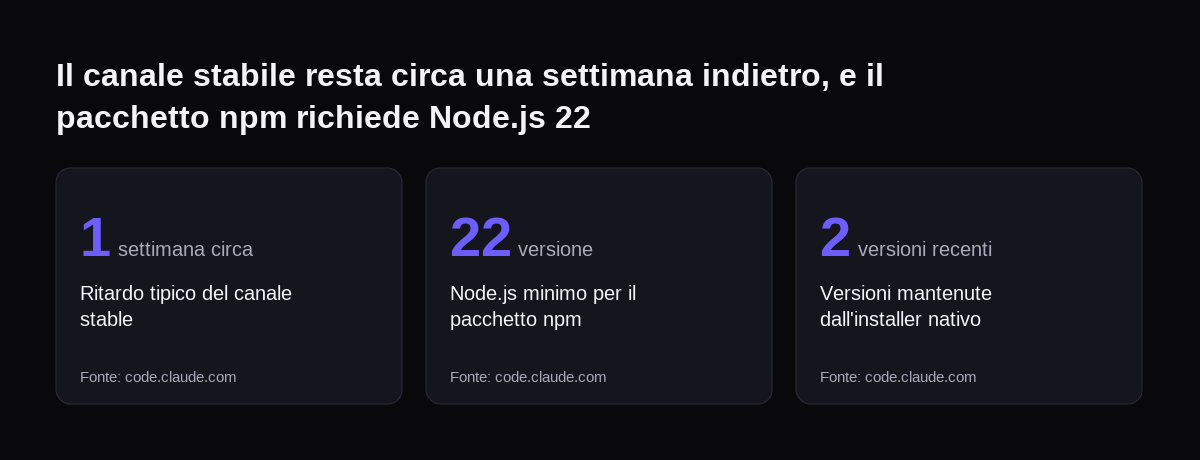
Il canale stabile resta circa una settimana indietro, e il pacchetto npm richiede Node.js 22: Ritardo tipico del canale stable 1 settimana circa, Node.js minimo per il pacchetto npm 22 versione, Versioni mantenute dall'installer nativo 2 versioni rec
Fonte: code.claude.com

Installare Claude Code su Windows: Git for Windows, PowerShell e WSL 2

Su Windows la decisione principale è dove far girare Claude Code: su Windows nativo oppure dentro WSL 2. WSL 2 è il sottosistema che esegue Linux all'interno di Windows. La scelta incide su sandboxing e integrazione con il browser. Segua questi passaggi nell'ordine.

  1. Verifichi la versione di Windows. Serve Windows 10 versione 1809 o successiva, oppure Windows Server 2019 o successivo, con almeno 4 GB di RAM.
  2. Scelga tra Windows nativo e WSL 2. Il sandboxing, cioè l'isolamento dei comandi eseguiti da Claude, è supportato con WSL 2. Non è supportato su Windows nativo né su WSL 1.
  3. Consideri l'integrazione con Chrome. L'integrazione di Claude Code con Chrome non è supportata in WSL. Se il team prevede di usarla, Windows nativo è l'unica strada.
  4. Installi Git for Windows. Su Windows nativo è consigliato. Senza Git for Windows, Claude Code esegue i comandi della shell tramite lo strumento PowerShell.
  5. Installi Claude Code. Copi il comando dell'installer nativo dalla guida rapida ufficiale, oppure usi WinGet. Ricordi che WinGet non aggiorna Claude Code in automatico.
  6. Apra un nuovo terminale ed esegua claude doctor. Il comando stampa la diagnostica dell'installazione senza avviare una sessione.

La differenza tra Git for Windows e PowerShell non è solo tecnica. Con Git for Windows Claude dispone di una shell più vicina a quella di macOS e Linux. Molti progetti presuppongono quel tipo di shell nei propri script. Se il codice del Suo team nasce su Mac, installare Git for Windows evita comportamenti diversi tra colleghi.

Per un reparto che lavora solo in Windows, con script PowerShell già in uso, la configurazione senza Git for Windows resta valida.

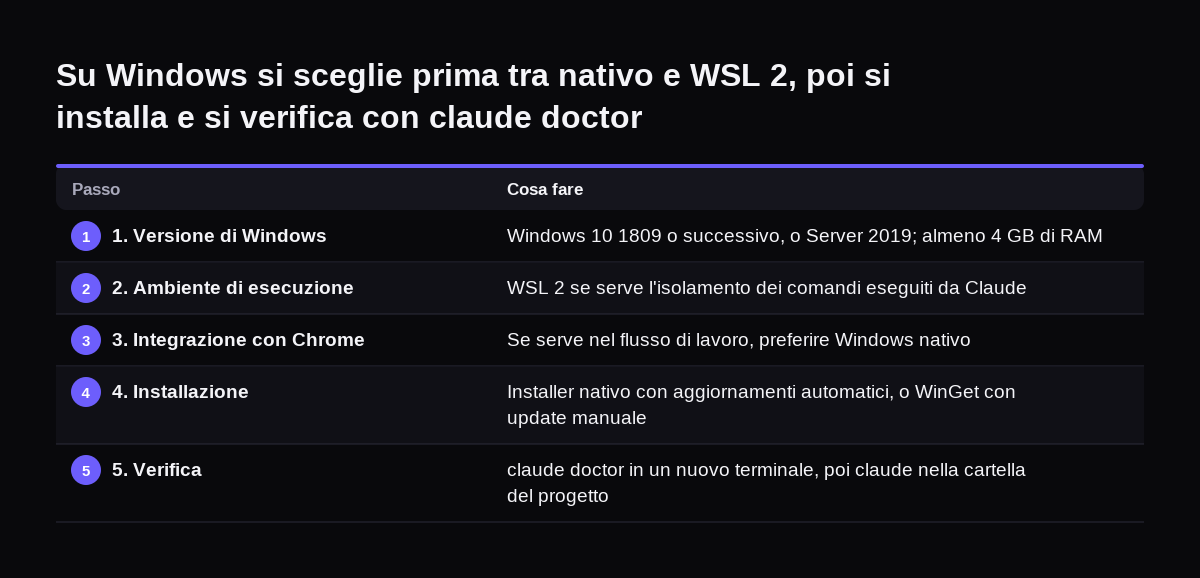
Su Windows si sceglie prima tra nativo e WSL 2, poi si installa e si verifica con claude doctor. Cosa fare. 1. 1. Versione di Windows: Windows 10 1809 o successivo, o Server 2019; almeno 4 GB di RAM; 2. 2. Ambiente di esecuzione: WSL 2 se serve l'iso

Installare Claude Code su macOS e Linux: passaggi e verifica dei binari

Su macOS e Linux l'installazione segue gli stessi passaggi di base, con una differenza nella firma dei file eseguibili.

  1. Controlli la versione del sistema. Servono macOS 13.0 o successivo, oppure Ubuntu 20.04, Debian 10 o Alpine Linux 3.19, o versioni successive.
  2. Scelga il metodo. L'installer nativo si aggiorna da solo. Su macOS è disponibile il cask Homebrew claude-code. Su Debian, Fedora, RHEL e Alpine può usare apt, dnf o apk.
  3. Esegua il comando di installazione indicato nella guida rapida per il metodo scelto.
  4. Verifichi l'installazione con claude doctor in un nuovo terminale.

Firma dei binari e verifica dei checksum

Su macOS i binari sono firmati da Anthropic PBC e notarizzati da Apple. Il sistema li riconosce quindi come software verificato. Su Linux, invece, i binari non sono firmati individualmente.

Per questo, sui server Linux conviene usare il file manifest.json. Viene pubblicato con ogni rilascio e contiene il checksum SHA256 di ogni binario di piattaforma. Il file è firmato con una chiave GPG di Anthropic. Il checksum è un'impronta numerica che cambia se il file viene alterato. Le firme del manifest sono disponibili per i rilasci dalla versione 2.1.89 in poi.

Chi installa Claude Code su una macchina condivisa, come un server di sviluppo, dovrebbe verificare il checksum prima del primo avvio. È un controllo rapido. Allinea l'installazione alle stesse regole che l'IT applica al resto del software.

Primo accesso a Claude Code: abbonamento Claude, organizzazione Console o provider cloud

Al primo avvio di claude si effettua l'accesso con uno dei tipi di account supportati. La scelta determina chi paga, dove si controllano i costi e quali funzioni restano disponibili.

Opzione di accessoAdatta aCosa comporta
Abbonamento Pro, Max o UltraSingolo professionista o sviluppatoreL'uso rientra nei limiti del piano personale
Abbonamento Team o EnterpriseTeam aziendale con gestione centraleUn Owner gestisce impostazioni e connettori dell'organizzazione
Account Claude ConsoleOrganizzazioni che pagano a consumoAl primo accesso si crea in automatico un workspace "Claude Code" per monitorare i costi
Amazon Bedrock, Agent Platform di Google Cloud, Microsoft FoundryAziende con contratti cloud già attiviL'integrazione con Chrome non è disponibile
Gateway delle app Claude self-hostedOrganizzazioni che ne gestiscono unoAccesso tramite SSO aziendale

Il workspace creato da Console è utile al responsabile amministrativo. Separa la spesa di Claude Code da quella di altri progetti sulla piattaforma, senza configurazioni aggiuntive.

L'integrazione con Chrome richiede un piano Anthropic diretto: Pro, Max, Ultra, Team o Enterprise. Serve anche l'estensione Claude in Chrome versione 1.0.36 o superiore. Se Lei si autentica con una chiave API o con un token di lunga durata generato da claude setup-token, l'integrazione resta disattivata. Succede anche passando l'opzione --chrome.

Per estendere Claude a tutto l'ufficio, oltre al team tecnico, veda la guida su Claude Team per tutto il team e i passaggi che contano.

Prima sessione di Claude Code su un progetto reale: un esempio passo per passo

L'esempio riguarda un responsabile tecnico con piano Team e un PC Windows 10 aggiornato, con Git for Windows installato. Lavora su un repository aziendale che contiene un file package.json. I tre comandi seguenti vanno incollati, uno alla volta, nel terminale aperto nella cartella del progetto: Git Bash o PowerShell su Windows, Terminale su macOS.

# 1. verifica dell'installazione e delle impostazioni, senza avviare una sessione
claude doctor

# 2. avvio della sessione interattiva nella cartella del progetto
claude

# 3. aggiornamento manuale, utile con Homebrew, WinGet o pacchetti Linux
claude update

Il primo comando segnala installazioni difettose, errori nel file delle impostazioni e correzioni suggerite. Il terzo serve solo se ha installato con un gestore di pacchetti; con l'installer nativo può ometterlo.

Le prime richieste

Una volta avviata la sessione, chieda per esempio di spiegare la struttura del progetto e dove si trova la logica di fatturazione. Non deve allegare file. Claude Code legge i file del progetto quando servono.

Poi controlli la modalità di permesso con Shift+Tab. La modalità di permesso stabilisce quali azioni Claude esegue senza chiedere conferma. Dalla versione 2.1.283 di Claude Code, la modalità Auto è quella iniziale nelle sessioni interattive di terminale e VS Code. In Auto un classificatore esamina le azioni di Claude al posto Suo.

Chieda infine una modifica piccola. Prima di ogni modifica Claude crea un checkpoint, cioè uno snapshot del file che permette di annullarla. Le azioni su sistemi remoti, come database, API e distribuzioni, non si possono annullare con i checkpoint.

Per le sessioni successive crei un file CLAUDE.md, un file markdown con istruzioni e convenzioni del progetto. Ogni nuova sessione parte infatti senza la cronologia delle precedenti. Se il repository ha già un AGENTS.md, Claude può leggere quello.

Errori comuni al primo avvio di Claude Code e come risolverli

La maggior parte dei problemi al primo avvio dipende da piano, metodo di installazione o impostazioni dell'organizzazione, non dal codice. La tabella raccoglie i casi documentati più frequenti in un team aziendale.

SintomoCausaSoluzione
L'accesso non dà diritto a Claude CodeAccount sul piano FreePassare a Pro, Max, Ultra, Team, Enterprise o usare Console
Colleghi su versioni diverseInstallazioni Homebrew, WinGet o Linux senza aggiornamento automaticoEseguire claude update o fissare minimumVersion
Avviso EBADENGINE durante l'installazione npmNode.js più vecchio della versione 22Aggiornare Node.js o usare l'installer nativo
Sandboxing non disponibile su WindowsWindows nativo o WSL 1Usare WSL 2
Chrome non si collegaClaude Code dentro WSL, oppure accesso con chiave APIUsare Windows nativo e un piano Anthropic diretto
"Sign in with GitHub" non funziona sul piano TeamConnettore GitHub non attivatoUn Owner lo attiva in Organization settings > Connectors
Sessione cloud senza accesso al repository privatoApp Claude GitHub non installataInstallare l'app su quel repository

Alcune organizzazioni non possono usare le sessioni cloud: quelle con Zero Data Retention o configurazione HIPAA, e quelle con chiavi di crittografia gestite dal cliente (CMEK). Per loro resta l'uso locale.

Quando in Svennis prepariamo le postazioni di un team, eseguiamo claude doctor su ogni macchina prima della prima sessione e fissiamo un canale di rilascio comune. Le installazioni miste, alcune native e altre via WinGet, sono la causa più frequente di comportamenti diversi tra colleghi che vediamo nei clienti.

Per chi usa un lettore di schermo esiste una modalità dedicata, che richiede Claude Code 2.1.181 o successivo. Si attiva per una sessione con claude --ax-screen-reader.

Claude Code in un'azienda italiana: documentazione, dati locali e costi

Per un'azienda italiana installare Claude Code è più semplice di qualche tempo fa, perché la documentazione ufficiale esiste in italiano. Guida rapida, configurazione avanzata e funzionamento del prodotto sono disponibili nella sezione italiana delle docs. Restano tre aspetti da decidere internamente prima di distribuirlo al team.

Dove finiscono le conversazioni

Claude Code salva le conversazioni localmente, in file JSONL in testo semplice sotto ~/.claude/projects/. Ogni messaggio, uso di strumento e risultato finisce in quei file. Sul portatile di un collega si trovano quindi frammenti di codice e dati del progetto. La policy aziendale sui dispositivi deve coprirli, insieme a cifratura del disco e backup.

Sessioni cloud e controllo dei dati

Una sessione cloud esegue Claude Code su un'infrastruttura gestita da Anthropic invece che sulla macchina dell'utente. Di norma lavora su un repository GitHub, che Claude clona in una macchina virtuale isolata; con l'opzione --cloud si può inviare anche un repository locale senza GitHub. Le sessioni rientrano nei limiti del piano e la macchina virtuale non ha un costo separato. Se la Sua organizzazione usa Zero Data Retention o CMEK, le sessioni cloud non sono disponibili.

Costi e fatturazione

I prezzi pubblicati da Anthropic non includono le imposte applicabili. Chi sceglie Console ottiene un workspace dedicato per seguire la spesa di Claude Code. Per inquadrare licenze e scelte di piano veda la pagina Claude per aziende: costi e come iniziare.

Prossimi passi dopo l'installazione di Claude Code

Dopo l'installazione, i passi che rendono Claude Code utile al team sono pochi e concreti. Li affronti in quest'ordine:

  1. Confermi il piano di ogni utente: Pro, Max, Ultra, Team, Enterprise o Console.
  2. Scelga un metodo di installazione unico e un canale di rilascio comune, latest o stable.
  3. Esegua claude doctor su ogni postazione e risolva gli avvisi prima della prima sessione.
  4. Scriva un CLAUDE.md per ogni repository principale, con convenzioni e comandi del progetto.
  5. Decida per iscritto se il team può usare le sessioni cloud e l'integrazione con Chrome.

Per la formazione, Anthropic offre su Claude Academy corsi gratuiti come Claude Code 101, da seguire al proprio ritmo. Se cerca idee su come configurare il progetto, il plugin Claude Code Setup analizza il codebase in sola lettura. Suggerisce poi automazioni in cinque categorie: server MCP, skill, hook, subagenti e slash command.

Se l'obiettivo va oltre il team tecnico e riguarda l'adozione di Claude in tutto un reparto, il percorso parte da un Workshop. Segue un pilota su un processo o sul team. La pagina adozione di Claude Team in due settimane descrive come si svolge. Per scegliere il primo caso d'uso può leggere anche la guida al primo progetto AI in azienda.

Fonti

  1. Guida rapida - Claude Code Docs
  2. Configurazione avanzata - Claude Code Docs
  3. Come funziona Claude Code - Claude Code Docs
  4. Iniziare con Claude Code nel cloud - Claude Code Docs
  5. Usa Claude Code con Chrome - Claude Code Docs
  6. Claude, piani e prezzi
  7. Usa Claude Code CLI con un lettore di schermo
  8. Claude Code Setup, plugin
Gratuita, 30 minuti

Scegliete un orario. Portate il processo a cui avete pensato leggendo.

Uscite con un sì o un no sull'affidarlo a Claude e con il passo giusto, secondo i prezzi pubblicati. Parlate con chi costruisce gli agenti, non con un commerciale.

Preferite telefonare? +39 02 9475 1997

30 minuti · videochiamata · gratuita
  1. 1Orario
  2. 2I vostri dati
  3. 3Prenotato